waybarを導入した

本記事は以前はてなブログに投稿していた記事の内容を加筆修正して移行したものです。

waybarを導入する理由

Arch Linux のデスクトップ環境としてタイル型ウィンドウマネージャーのswayを使用しているのですが、デフォルトのsway-barでは物足りないのでより高機能なwaybarを導入することにしました。

インストール

pacmanにより公式リポジトリからインストールします。

1
sudo pacman -S waybar

設定

まずデフォルトの設定、/etc/xdg/waybar~/.config/以下にコピーします。

1
cp -r /etc/xdg/waybar  ~/.config/

このままではデフォルトのsway-barが表示されたままで、waybarは表示されないので、 先ほどコピーしてきた~/.config/sway/configの項目barを以下のように編集して、バーとしてwaybarを指定します。

 1
 2
 3
 4
 5
 6
 7
 8
 9
10
11
12
13
14
bar {
    #position top

    # When the status_command prints a new line to stdout, swaybar updates.
    # The default just shows the current date and time.
    #status_command while date +'%Y-%m-%d %I:%M:%S %p'; do sleep 1; done
    swaybar_command waybar   

    colors {
        #statusline #ffffff
        #background #323232
        #inactive_workspace #32323200 #32323200 #5c5c5c
    }
}

ここで重要なのはstatud_command,position topをコメントアウトして、swaybar_command waybarを追加することです(waybarを明示的に指定するということ)。

編集が終ったら、Super + Shift + C(デフォルトの設定)でSwayの設定(~/.config/sway/config)を再読込すると上部にbarが表示されるはずです。

しかし、筆者の環境では絵文字が文字化けしてしまいました。 これは、以下のようにawesome-fontを入れることで解決できました。

1
sudo pacman -S ttf-font-awesome

デフォルトではたくさん表示されてごちゃごちゃしているので、設定ファイル~/.config/waybar/configを編集して自分にとって必要なものみを表示するように変更しました。

今回は"height","width","modules-left","modules-center","modules-right"のみを以下のように編集しました。

1
2
3
4
5
6
    "height": 10, // Waybar height (to be removed for auto height)
    "width": 1912, // Waybar width
    "spacing": 2, // Gaps between modules (4px)
    "modules-left": ["sway/workspaces", "sway/mode", "sway/scratchpad"],
    "modules-center": ["sway/window"],
    "modules-right": ["idle_inhibitor", "pulseaudio", "network", "backlight", "sway/language", "battery", "clock", "tray"],

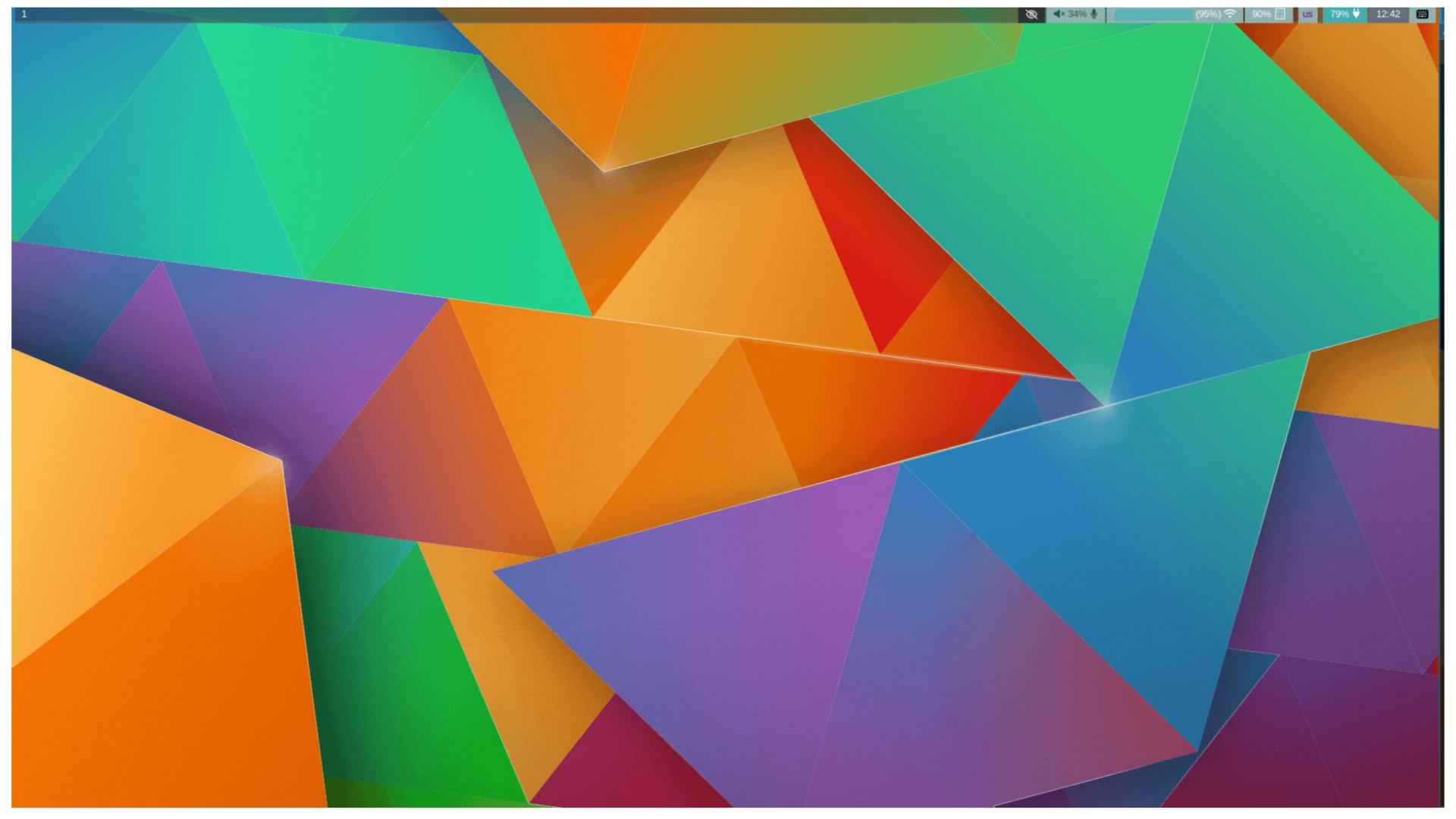
また各パーツのデフォルトの配色は自分好みではないので~/.config/waybar/style.cssを編集して好みの色になるようにしました。 結果として、以下のような見た目になりました。
CC BY
Hugo で構築されています。
テーマ StackJimmy によって設計されています。